

DirectX11のRelease()を、1つ書き忘れても、画面には何も起きません。エラーも、クラッシュも出ません。ただ、そのリソースを、毎フレーム、あるいは、シーンを切り替えるたびに作っていると、ビデオメモリは、少しずつ、確実に減っていきます。
では、実際には、どれくらいの速さで増えるのでしょうか。しかも、「Releaseを書いたのに、メモリが戻らない」という場面もあります。そこで、Releaseしない・Releaseだけする・ReleaseしてFlushも呼ぶ、の3通りで、ビデオメモリの増え方を測りました。漏れた対象を、名前で特定する方法も、確かめています。
検証は、Visual Studio 2022付属のMSVC(19.44、x64)を、Release(/O2 /MD)で動かして行いました。ビデオメモリは、DXGIのQueryVideoMemoryInfoで読み取っています。
Release漏れとは?
・DirectX11のリソース(テクスチャ・バッファ・ビューなど)は、Release()で参照を手放さないと、メモリが残り続ける。これを、Release漏れと呼ぶ
DirectX11のオブジェクトは、参照カウント(使っている数)で管理されます。Create〜で作ると、カウントが1になり、Release()のたびに1減ります。0になって、はじめて、メモリが解放されます。書き忘れると、1のまま、プログラムが終わるまで、残ります。
漏れたオブジェクトの一覧を、終了時に出すReportLiveDeviceObjectsの基本は、デバッグレイヤーの記事で、実測しています。この記事では、「漏れると、メモリがどう増えるか」と、「漏れた対象を、どう特定するか」を扱います。
実験①:漏れると、ビデオメモリは、どれくらい増えるか
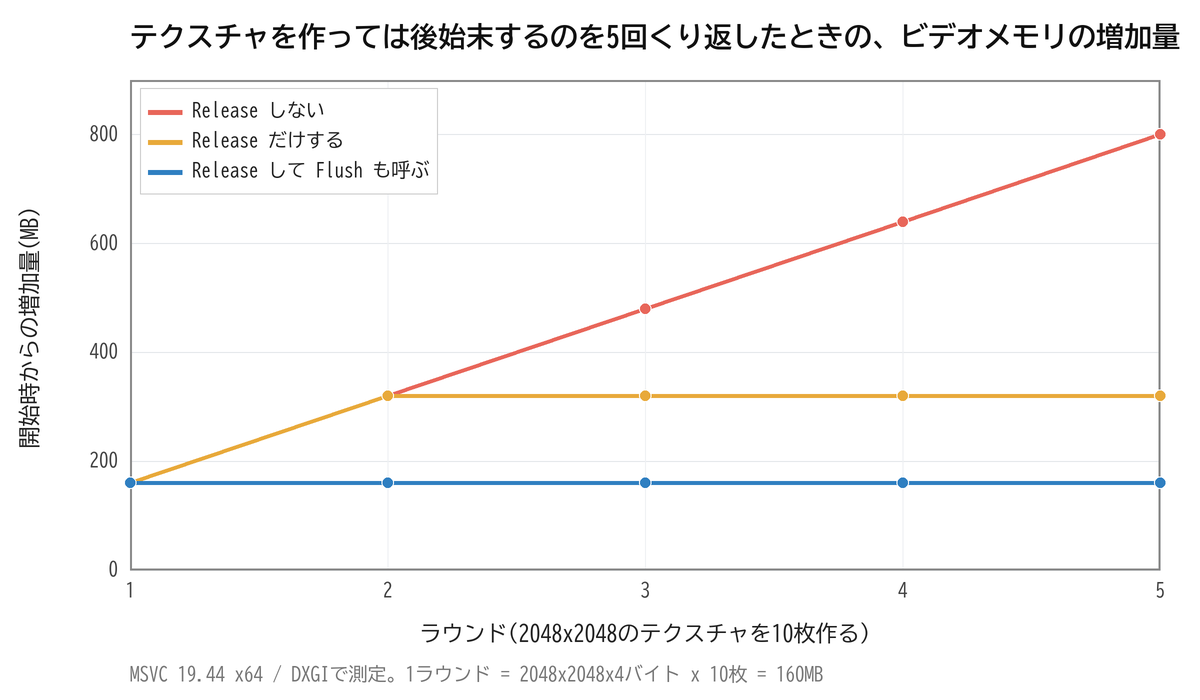
2048x2048のテクスチャを、1ラウンドで10枚(約160MB)作り、それを5ラウンド繰り返します。後始末の違いは、次の3通りです。
- Releaseしない(漏れ)
- Releaseだけする(
Flushは呼ばない) - Releaseして、
Flushも呼ぶ
▼e2_vram.cpp
// テクスチャを作っては、Release する/しない で、ビデオメモリがどう変わるか
//   使い方: e2_vram.exe <leak|release|release_flush>
#include <windows.h>
#include <d3d11.h>
#include <dxgi1_4.h>
#include <cstdio>
#include <cstring>
#include <vector>
#pragma comment(lib, "d3d11.lib")
#pragma comment(lib, "dxgi.lib")

static double vramMB(IDXGIAdapter3* ad)
{
    DXGI_QUERY_VIDEO_MEMORY_INFO info{};
    ad->QueryVideoMemoryInfo(0, DXGI_MEMORY_SEGMENT_GROUP_LOCAL, &info);
    return info.CurrentUsage / (1024.0 * 1024.0);
}

int main(int argc, char** argv)
{
    std::setvbuf(stdout, nullptr, _IONBF, 0);
    const char* mode = argc > 1 ? argv[1] : "leak";
    const bool doRelease = std::strcmp(mode, "leak") != 0;
    const bool doFlush = std::strcmp(mode, "release_flush") == 0;

    ID3D11Device* dev = nullptr; ID3D11DeviceContext* ctx = nullptr; D3D_FEATURE_LEVEL fl;
    HRESULT hr = D3D11CreateDevice(nullptr, D3D_DRIVER_TYPE_HARDWARE, nullptr, 0, nullptr, 0, D3D11_SDK_VERSION, &dev, &fl, &ctx);
    if (FAILED(hr)) { std::printf("D3D11CreateDevice 失敗\n"); return 1; }
    IDXGIDevice* dxgiDev = nullptr; dev->QueryInterface(__uuidof(IDXGIDevice), (void**)&dxgiDev);
    IDXGIAdapter* ad0 = nullptr; dxgiDev->GetAdapter(&ad0);
    IDXGIAdapter3* ad = nullptr; ad0->QueryInterface(__uuidof(IDXGIAdapter3), (void**)&ad);
    DXGI_ADAPTER_DESC desc{}; ad0->GetDesc(&desc);

    std::printf("モード: %s\n", mode);
    double base = vramMB(ad);
    std::printf("開始時のビデオメモリ使用量            : %7.1f MB\n", base);

    const int perRound = 10;
    float clear[4] = {1, 0, 0, 1};
    for (int round = 1; round <= 5; ++round)
    {
        std::vector<ID3D11Texture2D*> texs;
        std::vector<ID3D11RenderTargetView*> rtvs;
        for (int i = 0; i < perRound; ++i)
        {
            D3D11_TEXTURE2D_DESC td{}; td.Width = 2048; td.Height = 2048; td.MipLevels = 1; td.ArraySize = 1;
            td.Format = DXGI_FORMAT_R8G8B8A8_UNORM; td.SampleDesc.Count = 1; td.Usage = D3D11_USAGE_DEFAULT;
            td.BindFlags = D3D11_BIND_SHADER_RESOURCE | D3D11_BIND_RENDER_TARGET;
            ID3D11Texture2D* t = nullptr; dev->CreateTexture2D(&td, nullptr, &t);
            ID3D11RenderTargetView* rtv = nullptr; dev->CreateRenderTargetView(t, nullptr, &rtv);
            ctx->ClearRenderTargetView(rtv, clear);       // 実際にメモリを使わせる
            texs.push_back(t); rtvs.push_back(rtv);
        }
        ctx->Flush();
        double used = vramMB(ad);
        if (doRelease)
        {
            for (auto r : rtvs) r->Release();
            for (auto t : texs) t->Release();
            if (doFlush) ctx->Flush();
        }
        double after = vramMB(ad);
        std::printf("ラウンド %d: 2048x2048 を%d枚作った直後 %7.1f MB → 後始末のあと %7.1f MB (開始時との差 %+7.1f MB)\n", round, perRound, used, after, after - base);
    }
    return 0;
}
モード: leak
開始時のビデオメモリ使用量            :     6.7 MB
ラウンド 1: 2048x2048 を10枚作った直後   166.7 MB → 後始末のあと   166.7 MB (開始時との差  +160.0 MB)
ラウンド 2: 2048x2048 を10枚作った直後   326.7 MB → 後始末のあと   326.7 MB (開始時との差  +320.0 MB)
ラウンド 3: 2048x2048 を10枚作った直後   486.7 MB → 後始末のあと   486.7 MB (開始時との差  +480.0 MB)
ラウンド 4: 2048x2048 を10枚作った直後   646.7 MB → 後始末のあと   646.7 MB (開始時との差  +640.0 MB)
ラウンド 5: 2048x2048 を10枚作った直後   806.7 MB → 後始末のあと   806.7 MB (開始時との差  +800.0 MB)
モード: release
開始時のビデオメモリ使用量 : 6.7 MB
ラウンド 1: 2048x2048 を10枚作った直後 166.7 MB → 後始末のあと 166.7 MB (開始時との差 +160.0 MB)
ラウンド 2: 2048x2048 を10枚作った直後 326.7 MB → 後始末のあと 326.7 MB (開始時との差 +320.0 MB)
ラウンド 3: 2048x2048 を10枚作った直後 326.7 MB → 後始末のあと 326.7 MB (開始時との差 +320.0 MB)
ラウンド 4: 2048x2048 を10枚作った直後 326.7 MB → 後始末のあと 326.7 MB (開始時との差 +320.0 MB)
ラウンド 5: 2048x2048 を10枚作った直後 326.7 MB → 後始末のあと 326.7 MB (開始時との差 +320.0 MB)モード: release_flush
開始時のビデオメモリ使用量 : 6.7 MB
ラウンド 1: 2048x2048 を10枚作った直後 166.7 MB → 後始末のあと 166.7 MB (開始時との差 +160.0 MB)
ラウンド 2: 2048x2048 を10枚作った直後 166.7 MB → 後始末のあと 166.7 MB (開始時との差 +160.0 MB)
ラウンド 3: 2048x2048 を10枚作った直後 166.7 MB → 後始末のあと 166.7 MB (開始時との差 +160.0 MB)
ラウンド 4: 2048x2048 を10枚作った直後 166.7 MB → 後始末のあと 166.7 MB (開始時との差 +160.0 MB)
ラウンド 5: 2048x2048 を10枚作った直後 166.7 MB → 後始末のあと 166.7 MB (開始時との差 +160.0 MB)Releaseしないと、ラウンドごとに+160MBずつ増え続け、5ラウンドで+800MBになりました。毎フレーム作っている場合は、数秒で、ビデオメモリを使い果たします。
【重要】Releaseだけでは、メモリはすぐに戻らない
Releaseだけを呼んだ場合は、増加が+320MBで止まりました。漏れたときの+800MBよりは、ずっと少ないのですが、Releaseをしているのに、ふだんより160MB多い状態が、続いています。ところが、ReleaseのあとにFlushも呼んだ場合は、+160MBで済みました。
Releaseを呼んでも、そのときに、メモリが、すぐ返るわけではありません。DirectX11は、GPUの処理が終わるまで、実際の解放を、遅らせます。Flushを呼ぶと、その処理が、前に進みます。Releaseを書いているのに、メモリが戻らないように見えたときは、Flushを試す価値があります。
これは、「漏れていないのに、漏れて見える」ことがある、という意味でもあります。ビデオメモリの数字だけを見て、「Releaseが足りない」と判断する前に、Flushを挟んで、もう一度、測ってください。
実験②:漏れた対象を、名前で特定する
「メモリが増えている」と分かっても、ゲームの中には、テクスチャやバッファが、何百個もあります。どれが漏れたのかを、特定するために、リソースに名前を付けます。SetPrivateDataで、WKPDID_D3DDebugObjectNameに、名前を入れます。
▼リソースに、名前を付ける
static void setName(ID3D11DeviceChild* o, const char* name)
{
    o->SetPrivateData(WKPDID_D3DDebugObjectName, (UINT)strlen(name), name);
}
// リソースを作った直後に呼ぶ
setName(tex, "tex_player");
setName(vb, "vb_quad");テクスチャ・そのビュー・頂点バッファの3つを作り、テクスチャと頂点バッファのReleaseだけを、わざと書き忘れました。そのうえで、デバイスをReleaseする前に、ReportLiveDeviceObjectsを呼んだ結果が、次の2つです。(デバッグ出力は、プロセスの中で拾って、表示しています。)
モード: ok
--- ReportLiveDeviceObjects を呼んだ結果 ---
D3D11 WARNING: Live ID3D11Device, Refcount: 4 [ STATE_CREATION WARNING #441: LIVE_DEVICE]
D3D11 WARNING: 	Live ID3D11Context, Refcount: 1, IntRef: 1 [ STATE_CREATION WARNING #2097226: LIVE_CONTEXT]
モード: named
--- ReportLiveDeviceObjects を呼んだ結果 ---
D3D11 WARNING: Live ID3D11Device, Refcount: 6 [ STATE_CREATION WARNING #441: LIVE_DEVICE]
D3D11 WARNING: Live ID3D11Context, Refcount: 1, IntRef: 1 [ STATE_CREATION WARNING #2097226: LIVE_CONTEXT]
D3D11 WARNING: Live ID3D11Texture2D, Name: tex_player, Refcount: 1, IntRef: 0 [ STATE_CREATION WARNING #425: LIVE_TEXTURE2D]
D3D11 WARNING: Live ID3D11Buffer, Name: vb_quad, Refcount: 1, IntRef: 0 [ STATE_CREATION WARNING #423: LIVE_BUFFER]漏れた場合には、Name: tex_playerとName: vb_quadが、そのまま出ました。どのリソースが、解放されていないのかが、一目で分かります。名前は、このレポートのほか、グラフィックスのデバッグツール(PIXやRenderDocなど)でも、そのまま表示されます。リソースを作る関数の中で、必ず名前を付ける習慣にしておくと、あとで効きます。
もう1つ、読み取れることがあります。Live ID3D11DeviceのRefcountが、すべてReleaseした場合の4から、漏れが2つの場合に、6に増えました。漏れたリソース1つにつき、デバイスの参照が、1つ増えているためです。「デバイスのRefcountが、正常時(今回は4)より増えていたら、どこかに、漏れがある」と読めます。
また、ビューだけをReleaseしても、元のテクスチャは、解放されません。今回も、ビューは一覧に出ていませんが、テクスチャ本体は、残りました。
ReportLiveDeviceObjectsを、使うときのコツ
- デバイスを
Releaseする前に呼ぶ。デバイスを手放したあとでは、レポートを出せない D3D11_RLDO_DETAILで、1つ1つのオブジェクトを出す。D3D11_RLDO_IGNORE_INTERNALで、内部の参照を省くID3D11Debugは、デバイスの作成時にD3D11_CREATE_DEVICE_DEBUGを付けたときだけ、取得できる- 終了時に1回だけでなく、シーンを切り替えるたびに呼ぶと、「どのシーンで漏れたか」まで絞れる
よくある失敗例と対処法
①テクスチャのビューだけReleaseして、テクスチャ本体を忘れる
ビューをReleaseしても、テクスチャ本体は、残ります。CreateShaderResourceViewや、CreateRenderTargetViewで作ったものは、元のリソースとは別に、Releaseが必要です。
②Releaseしたのに、メモリが戻らない
実験①のとおり、実際の解放は、遅れます。Flush(または、フレームの終わりのPresent)を挟むと、戻ります。
③漏れた対象が、特定できない
実験②のとおり、リソースに名前を付けておきます。作る関数のなかで、毎回、付けるのがコツです。
④Release漏れを、そもそも起こさない書き方にする
Microsoft::WRL::ComPtr(スマートポインタ)を使うと、スコープを抜けるときに、自動でReleaseされます。生ポインタでReleaseを書く場合でも、ReportLiveDeviceObjectsを、終了時に呼ぶようにしておけば、漏れを見つけられます。(ComPtr自体は、今回は検証していません。)
注意点
Releaseを書き忘れても、画面にも、エラーにも、何も出ない。ビデオメモリの増加や、デバッグレイヤーのレポートで、はじめて分かるReleaseしないと、2048x2048のテクスチャで、毎ラウンド160MBずつ増えた(5ラウンドで800MB)Releaseだけでは、メモリは、すぐに戻らなかった。Flushも呼ぶと、増加が160MBで安定した- リソースに
SetPrivateDataで名前を付けると、レポートに名前が出て、漏れた対象を特定できる - 漏れたリソース2つで、
DeviceのRefcountが4から6に増えた - 今回の検証は、MSVC 19.44(Visual Studio 2022付属、x64)と、このPCのGPUで行った。メモリの数値は、GPUやドライバーで異なる
この記事のポイント
Release漏れは、画面に出ない。ビデオメモリの数字と、デバッグレイヤーのレポートで見つけるReleaseのあとに、メモリが戻らなくても、慌てない。Flushを挟んで、もう一度測る- リソースには、作った直後にデバッグ名を付ける
DeviceのRefcountが、正常時より多いなら、どこかに漏れがある
漏れは、画面に出ないぶん、見つけるのが遅れます。増え方を一度、数字で見ておくと、「毎ラウンド160MB」のような、一定の増え方が、漏れのサインだと、すぐに気づけるようになります。
あわせて読みたい
- 【DirectX11】デバッグレイヤーとは?|描画されない原因をERRORメッセージで特定できるか8ケースで実測して、拾えないケースも整理
- 【DirectX11】テクスチャが真っ黒になる・色がおかしい原因とは?|SRV・サンプラー・ミップ・チャンネル順を8通り再現して、デバッグレイヤーが教えてくれるかも確かめる
- 【C++】RAIIとは?|リソース管理の基本思想をゲーム開発で理解する
- 【C++】スマートポインタ(unique_ptr/shared_ptr)とは?|new/deleteを卒業する安全なメモリ管理
- 【DirectX11】HLSLのシェーダーコンパイルエラーの読み方とは?|D3DCompileのエラーメッセージを取り出して、よく出る8種類の文面と「次の行を指す」罠を確かめる